

Väčšina prezentácií neprehráva preto, že autor „nevie PowerPoint“. Prehráva preto, lebo sa v nej mieša priveľa cieľov naraz, pointa sa stratí v texte a vizuál slúži ako dekorácia namiesto toho, aby niesol význam. Profesionálna prezentácia nie je séria pekných slidov. Je to zrozumiteľný argument alebo príbeh, ktorý publikum prevedie od problému k záveru – a PowerPoint je len médium.
V tomto článku si ukážeme pracovný postup, ktorý funguje v biznise, na školeniach aj v škole. Začneme cieľom a publikom, prejdeme cez storyboard, nastavíme si dizajnový systém (aby ste nemuseli každých 5 minút riešiť písmo a farby) a skončíme pri kontrole, prístupnosti a príprave na vystúpenie. Cieľ je jednoduchý: aby výsledok pôsobil profesionálne aj vtedy, keď nemáte „oko dizajnéra“.
1) Najprv cieľ a publikum – až potom PowerPoint
Jedna veta, ktorá udrží prezentáciu pokope
Najväčší rozdiel medzi amatérskou a profesionálnou prezentáciou je v tom, že profesionál vie povedať, čo presne má publikum po prezentácii urobiť alebo pochopiť. Skúste si pred otvorením PowerPointu napísať jednu vetu:
- „Po prezentácii majú účastníci rozumieť…“ (informovať)
- „Po prezentácii majú súhlasiť s…“ (presvedčiť)
- „Po prezentácii majú spraviť…“ (aktivovať)
Táto veta bude váš filter. Keď budete váhať, či do prezentácie pridať ďalší detail, spýtajte sa: pomáha to mojej jednej vete? Ak nie, patrí to do poznámok, prílohy alebo úplne preč.
Tri typy cieľa a čo to mení na slidoch
Informovať znamená, že publiku dávate rámec, pojmy a prehľad. Slidy môžu byť o trochu „učebnicovejšie“, ale stále platí: jeden slide = jedna myšlienka.
Presvedčiť znamená, že potrebujete argumenty a dôkazy. Vtedy je dôležité pracovať s kontrastom: problém vs. riešenie, pred vs. po, náklady vs. prínosy. Vizuál (grafy, porovnania) je často silnejší než odstavce textu.
Aktivovať znamená, že prezentácia má vyvolať rozhodnutie alebo akciu. Slidy musia viesť k jasnému záveru a konkrétnemu kroku. Často pomáha, keď sa kľúčová výzva na akciu objaví viackrát (jemne, nie agresívne) a na konci je úplne jednoznačná.
Rýchly „predštart“ – 5 otázok
Skôr než sa pustíte do tvorby, odpovedzte si:
- Kto sedí v publiku a čo ich zaujíma? (čo už vedia, čo potrebujú)
- Aký je kontext? (meeting, školenie, obhajoba, pitch)
- Koľko máte času? (a koľko času reálne venujete jednej myšlienke)
- Čo je jedna vec, ktorú si majú zapamätať?
- Aká je vaša „výhra“? (čo sa má stať po prezentácii)
Ak tieto otázky preskočíte, budete v PowerPointe robiť kozmetiku na niečom, čo nemá jasný základ.
2) Storyboard a štruktúra: profesionáli dizajnujú až po obsahu
Prečo je storyboard dôležitejší než šablóna
Väčšina ľudí začne prezentáciu dizajnom. Profesionáli začnú poradím myšlienok. Dôvod je jednoduchý: ak nemáte jasnú logiku, žiadna šablóna to nezachráni. Storyboard vám dá „kostru“, do ktorej potom len oblečiete vizuál.
Najpraktickejší spôsob storyboardu je vytvoriť si najprv zoznam titulkov (bez grafiky). Každý titulok nech je veta, ktorá vyjadruje pointu slidu. Nie „Trh“, ale napríklad: „Trh rastie, ale klienti menia kritériá výberu.“
3-aktová štruktúra, ktorá funguje takmer vždy
Nie všetko musí byť príbeh, ale príbehová logika pomáha:
- Úvod: prečo je to dôležité, čo riešime, kam smerujeme
- Jadro: 3–5 hlavných bodov (piliere), dôkazy, príklady
- Záver: zhrnutie, odporúčanie, ďalší krok, Q&A
Toto nie je „šablóna na všetko“, ale je to stabilný rámec, ktorý viete prispôsobiť.
Pravidlo 3–5 hlavných bodov
Ak má prezentácia 12–20 slidov, stále by mala mať len pár nosných pilierov. Keď máte pilierov 8–10, publikum sa v tom stratí. Lepšie je mať menej bodov a ku každému pridať jeden dobrý príklad.
Praktika: titulky ako argument
Skúste si prejsť prezentáciu tak, že prečítate iba titulky slidov. Ak z toho dáva zmysel celá logika, ste na dobrej ceste. Ak nie, tak dizajn bude len maskovať problém.
3) Dizajnový systém: téma, Slide Master a šablóna
Profesionálny dojem sa najčastejšie rodí z jednej veci: konzistentnosť. Nie z toho, že máte „wow“ grafiku na každom slide.
Slide Master: urobte si „základňu“
Ak prezentácie robíte pravidelne, Slide Master je váš najlepší kamarát. V praxi znamená:
- nastavíte si fonty (nadpisy, bežný text)
- nastavíte si farby (paletu)
- vytvoríte si layouty (titulný, agenda, obsahový, porovnanie, graf, zhrnutie…)
- a potom už len vyberáte správny layout namiesto ručného formátovania
Týmto sa vyhnete tomu, že jeden slide má inú veľkosť nadpisu, iné odsadenie, iný štýl ikon a prezentácia pôsobí „zlepená“.
Téma vs. šablóna
Téma je dizajnový systém (fonty, farby, efekty). Šablóna je prezentácia uložená tak, aby ste z nej vedeli rýchlo štartovať. Ideálny postup je:
- vytvoriť si tému (konzistentné štýly)
- nastaviť layouty v Slide Masteri
- uložiť si to ako šablónu
Ak vychádzate z internetovej šablóny, prispôsobte ju: zjednoťte fonty, farby a hlavne layouty. Inak budete v polovici prezentácie riešiť, prečo sa vám všetko rozpadá.
Kedy dáva zmysel viac „štýlov“ v jednej prezentácii
Niekedy je praktické mať odlišný vizuál pre:
- sekčné predely (kapitoly)
- prípadové štúdie
- záverečné zhrnutie
Pozor však: cieľ nie je urobiť „iné slidy“, ale urobiť zrozumiteľnú navigáciu.
4) Layout a vizuálna disciplína: 4 princípy, ktoré zachránia väčšinu slidov
Vizuálna kvalita často nestojí na talentovanom dizajne, ale na základnej disciplíne. Pomáha jednoduchý rámec:
- Kontrast (čo je hlavné vs. vedľajšie)
- Repetícia (opakujúce sa prvky a štýly)
- Zarovnanie (nič „nepláva“ náhodne)
- Blízkosť (veci, ktoré patria k sebe, sú pri sebe)
Ak máte pocit, že slide je „neprehľadný“, problém býva takmer vždy v jednom z týchto bodov.
White space nie je prázdnota
Profesionálne slidy si môžu dovoliť viac prázdneho priestoru, pretože vďaka nemu je dôležité čitateľnejšie. Najčastejšia chyba je snaha vyplniť každý centimeter.
Mini-checklist slidu
Pred tým, než slide považujete za hotový, spýtajte sa:
- Má slide jednu hlavnú myšlienku?
- Je jasné, čo mám vidieť ako prvé?
- Sú prvky zarovnané (rovnaké okraje, línie)?
- Nepoužívam viac štýlov, než potrebujem?
- Pomáha vizuál pointu vysvetliť?
5) Typografia a farby: menej možností, lepší výsledok
Fonty: 1–2 stačia
Pre profesionálny výsledok zvyčajne stačí:
- jeden font pre nadpisy
- jeden font pre text
Dôležitejšie než „ktorý font“ je to, či máte hierarchiu. Nadpis musí byť jasne nadpis. Podnadpis je podnadpis. Bežný text je bežný text.
Ak začnete miešať tri fonty, kurzívy, obrysy a tieňovanie, výsledok bude pôsobiť amatérsky aj pri dobrom obsahu.
Farby: 2–3 hlavné + neutrál
Najjednoduchší systém:
- 1 primárna farba (brand alebo „lead“ farba)
- 1 sekundárna farba (na zvýraznenie)
- neutrál (šedá / biela / čierna)
Pri farbách je kľúčový kontrast. Ak text nie je čitateľný na projektore, prezentácia sa stáva zbytočná.
Upozornenie: veľmi „kreatívne“ palety (veľa sýtych farieb) často znižujú dôveryhodnosť v biznise a vzdelávaní. Ak chcete dynamiku, používajte farbu skôr ako akcent, nie ako pozadie na všetkom.

6) Vizuály, ikony, grafy: ukazujte, nie opisujte
Obrázky: kvalita a relevancia
Obrázky fungujú, keď majú jasnú rolu:
- ilustrujú problém (napr. „pred a po“)
- podporujú emóciu (príbeh, dopad)
- pomáhajú pochopiť koncept (diagram, schéma)
Keď je obrázok len dekorácia, pôsobí lacno. Najhoršie je miešať rôzne štýly (fotka, kreslený klipart, 3D ikona) bez pravidla.
Ikony: jednotný štýl
Ak používate ikony, držte sa jednej sady (rovnaká hrúbka čiar, rovnaký „look“). Ikony majú zjednodušovať, nie pridávať chaos.
Grafy a tabuľky: jedna pointa na jeden graf
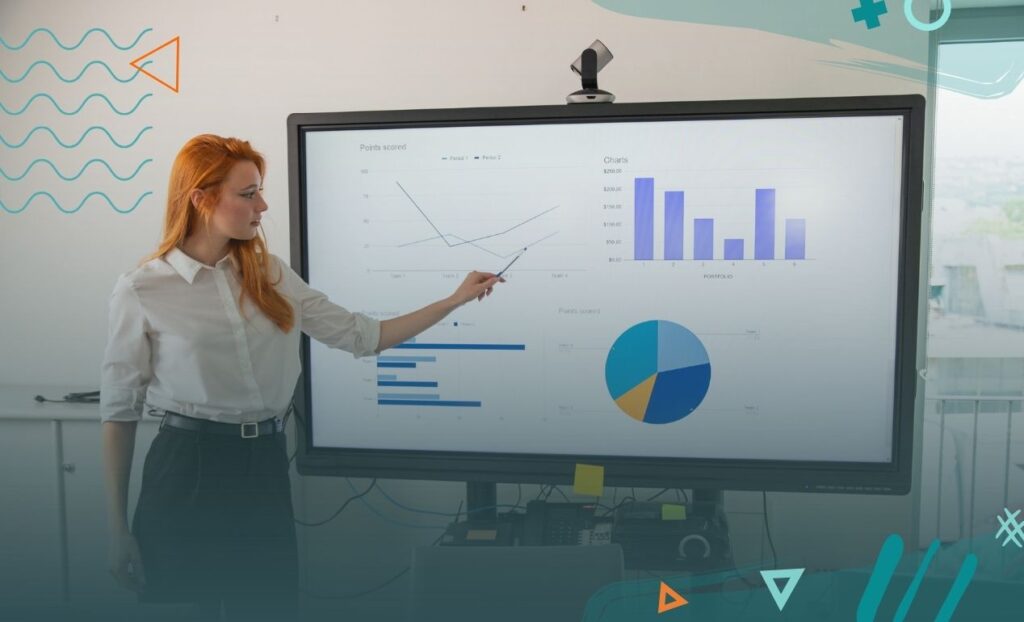
Najčastejšia chyba v prezentáciách je prekopírovaný graf z Excelu s 12 krivkami a malými popismi. Publikum nečíta graf ako analytik. Publikum potrebuje správu.
Praktický postup:
- rozhodnite, čo je pointa (napr. „rastieme rýchlejšie než trh“)
- zvýraznite len to, čo podporuje pointu
- zvyšok dajte do prílohy alebo poznámok
Ak musíte ukázať komplexné dáta, rozbite ich na viac slidov a dávajte postupne.
Animácie a prechody: funkčne
Animácie majú zmysel, keď:
- odhaľujú informáciu postupne (aby publikum nečítalo dopredu)
- vedú pozornosť (napr. zvýraznenie časti diagramu)
Ak animácie existujú len pre efekt, odvádzajú pozornosť od obsahu. V profesionálnom prostredí často stačí jednoduché „appear“ alebo jemné prechody.
7) AI funkcie v PowerPointe: pomocník, nie autopilot
PowerPoint v Microsoft 365 má funkcie, ktoré dokážu zrýchliť tvorbu – najmä návrhy dizajnu a AI asistenciu. Je však dôležité vedieť, kde sú silné a kde vás môžu zviesť.
Designer / Design Suggestions
Designer vie navrhnúť rozloženie prvkov, najmä keď:
- pracujete s fotografiou a textom
- máte zoznamy alebo jednoduchý obsah
Je to užitočné na rýchly návrh kompozície. Slabé miesto je, že Designer nevie, aká je vaša argumentácia a čo má byť hlavné. Preto:
- berte návrhy ako inšpiráciu
- vždy skontrolujte hierarchiu a konzistentnosť s vaším systémom
Copilot a AI pomoc
Ak máte k dispozícii Copilot, môže pomôcť so:
- návrhom osnovy
- preformulovaním textu do stručnejšej podoby
- návrhom titulkov alebo zhrnutí
Ale stále platí: AI nevie, čo je pre vaše publikum najdôležitejšie, pokiaľ jej to nepoviete. Ak AI generuje príliš všeobecné slidy, je to signál, že nemáte jasne definovanú „jednu vetu“ z prvej kapitoly.
8) Prístupnosť: profesionálne prezentácie sú čitateľné pre každého
Prístupnosť nie je „iba pre niekoho“. Je to súčasť kvality.
Čitateľnosť a kontrast
- používajte dostatočne veľké písmo (najmä pri prezentovaní na projektore)
- dávajte pozor na kontrast textu a pozadia
- nekomunikujte význam len farbou (napr. „zelené dobré, červené zlé“ bez ďalšieho rozlíšenia)
Poradie objektov a kontrola
Pri zložitejších slidoch (viac prvkov, diagramy) sa oplatí skontrolovať poradie objektov a dostupné nástroje na kontrolu prístupnosti. V praxi vám to pomôže aj pri „bežnom“ publiku – lebo keď je slide prístupný, býva aj zrozumiteľnejší.
9) Koľko slidov, koľko textu, aké pravidlá?
Ľudia radi hľadajú univerzálne pravidlá. Problém je, že prezentácie majú rôzne ciele.
10/20/30 a podobné pravidlá: kedy pomáhajú
Takéto pravidlá sú dobré ako mantinely pre krátke presviedčanie (pitch, rozhodovanie). V školeniach alebo vo výučbe však potrebujete viac vysvetlenia a viac „krokov“.
Praktickejšie pravidlá pre väčšinu prezentácií
- jeden slide = jedna myšlienka
- text na slide je opora, nie skript na čítanie
- radšej viac jednoduchých slidov než jeden preplnený
Ak máte na slide 8–12 bodov a každý má dve vety, publikum buď číta, alebo vás počúva – naraz sa to nedá.
10) Príprava na vystúpenie: prezentácia sa vyhráva mimo PowerPointu
Aj skvelé slidy môžu zlyhať, keď prezentujúci:
- číta z obrazovky
- ide príliš rýchlo
- nepracuje s pauzami
- nevyjasní, čo je hlavné
Ako si pomôcť bez stresu
- používajte poznámky pre rečníka (speaker notes)
- nacvičte si aspoň prechody medzi hlavnými časťami (tam sa ľudia najčastejšie stratia)
- pripravte si krátku verziu aj dlhšiu verziu (ak bude viac/ menej času)
Technická príprava
Pred dôležitou prezentáciou si overte:
- pomer strán (najčastejšie 16:9)
- či sa fonty zobrazujú správne
- či fungujú videá, klikacie prvky a prechody
- ako vyzerá prezentácia na projektore (kontrast a čitateľnosť)
Profesionálny dojem sa často pokazí banálnou technickou chybou.
11) Checklisty: „pred odovzdaním“ a „5 min pred prezentáciou“
Checklist 1 – obsah a štruktúra
- Mám jasnú „jednu vetu“ (cieľ)?
- Úvod vysvetľuje, prečo je téma dôležitá?
- Mám 3–5 hlavných bodov a každý má dôkaz alebo príklad?
- Záver je jednoznačný a obsahuje ďalší krok?
Checklist 2 – dizajn a čitateľnosť
- Fonty a farby sú konzistentné?
- Nadpisy majú jednotnú veľkosť a štýl?
- Všetko je zarovnané (okraje, grid)?
- Slidy nie sú preplnené textom?
Checklist 3 – prístupnosť a technika
- Je text čitateľný aj z diaľky?
- Kontrast je dostatočný?
- Prezentácia funguje na cudzom počítači/projektore?
- Mám pripravenú PDF verziu ako zálohu?
5 min pred prezentáciou
- otvoriť prezentáciu a preklikať kľúčové slidy
- skontrolovať zvuk (ak je video)
- pripraviť si prvé dve vety a posledné dve vety (úvod a záver)
FAQ – rýchle odpovede na najčastejšie otázky
Koľko slidov má mať prezentácia?
Záleží od cieľa a štýlu. Lepšie je myslieť v „myšlienkach“ než v slidoch. Ak je slide jednoduchý (jedna pointa), môžete ich mať viac.
Koľko textu je ešte OK?
Text má byť opora, nie skript. Ak musíte čítať, je ho príliš veľa.
Kedy používať animácie?
Keď pomáhajú porozumeniu (postupné odhalenie, vedenie pozornosti). Nie ako dekoráciu.
Je lepšie mať šablónu z internetu alebo vlastnú?
Internetová môže byť dobrý štart, ale profesionálny dojem spraví až prispôsobenie: fonty, farby, layouty, konzistentnosť.
Ako spraviť prezentáciu „firemne“?
Nastavte Slide Master, držte sa jednej palety a jedného vizuálneho štýlu. Konzistentnosť pôsobí dôveryhodne.
Záver
Profesionálna prezentácia nevzniká tým, že pridáte viac efektov alebo náhodnú šablónu. Vzniká tým, že máte jasný cieľ, urobíte storyboard, nastavíte si dizajnový systém a každý slide podriadite jednej myšlienke. Keď k tomu pridáte čitateľnosť, prístupnosť a aspoň krátky tréning vystúpenia, výsledok bude pôsobiť profesionálne – aj bez dizajnérskeho talentu.
Ak si z článku máte zobrať jednu vec, nech je to táto: najprv pointa, potom štruktúra, až potom dizajn.